スマホの画面をプロジェクターに投影する方法
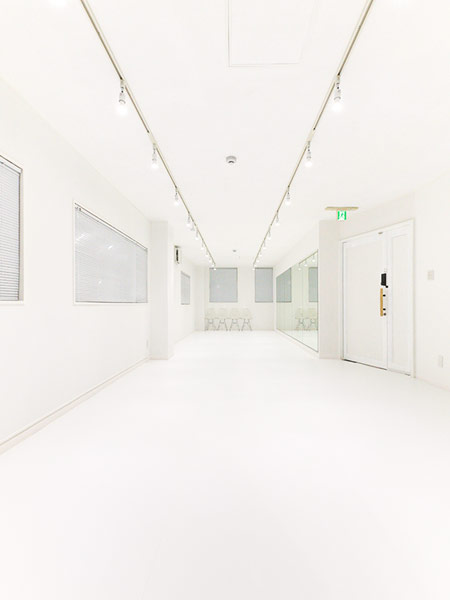
C.R.E.A.Mスタジオではスマホの画面をプロジェクターに投影することができます。
- インスタをプロジェクターで映せる
- Youtubeの動画をプロジェクターで映せる
- スマホの中にある動画をプロジェクターで映せる
など、工夫次第では様々応用が可能です!
【注意点】
スマホの機種によっては、途中で途切れたり、投影自体ができないこともあるようです。予めご了承いただけますようお願いいたします。
その場合は、プロジェクターの「Google TV」内のアプリにて投影もお試しください。
関連記事
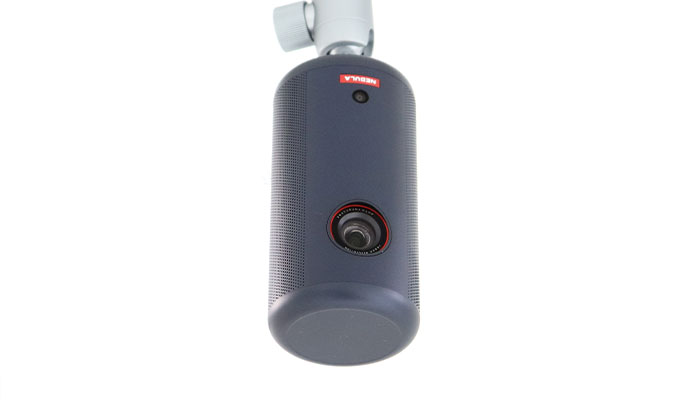
プロジェクターの使い方
スマホの画面をプロジェクターに投影する手順
- まずは、明かりを消して、部屋を暗くしましょう。
- 次にプロジェクターのリモコンの電源ボタンを押します。


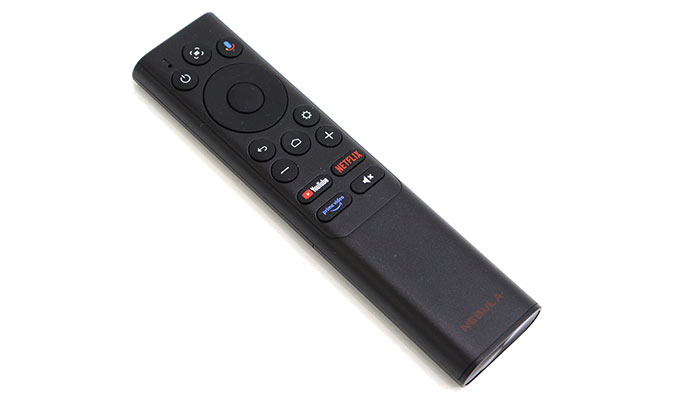
- プロジェクターが起動されるので、しばらくお待ちください。
- 最初は画面が逆さまで斜めに表示されると思いますが、自動的に調整されますので、触らないでください。
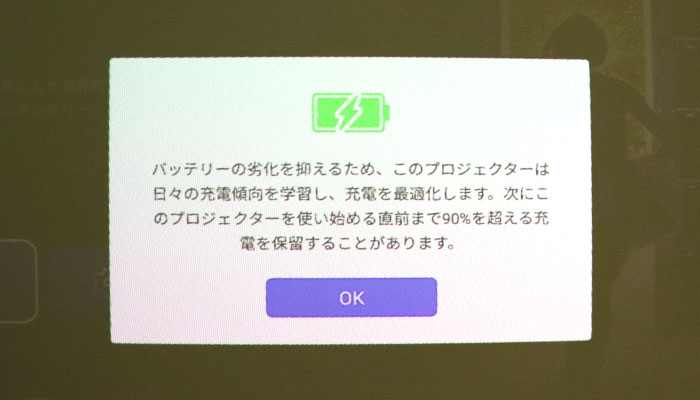
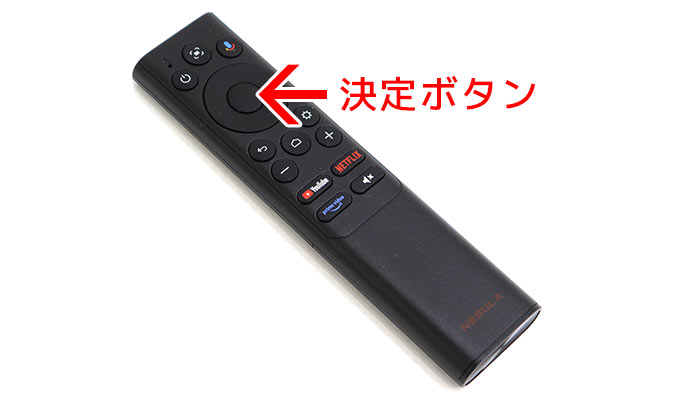
- 調整されたあとは、上記のような画面が出てきますので、決定ボタンを押してください
- 決定ボタンは、リモコンの赤文字部分の真ん中の丸いボタンです

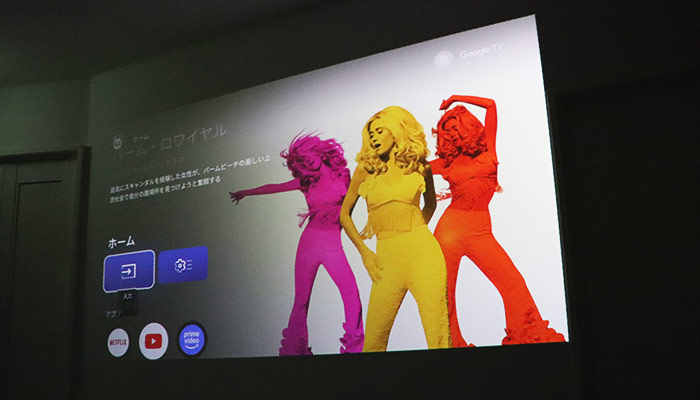
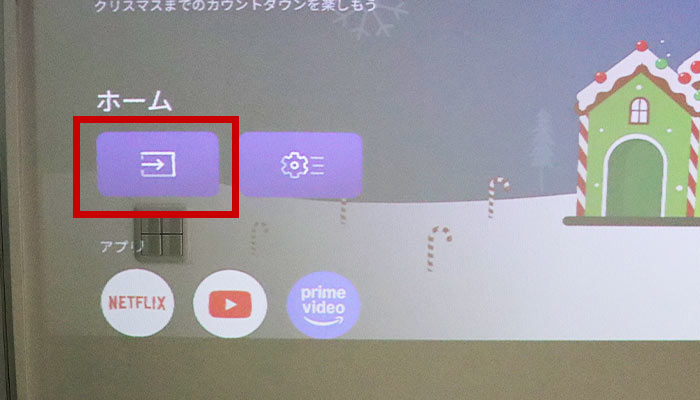
- すると、下の画像のような「Google TV」が表示されます。
- 上の画像の赤枠の「入力」というボタンを選択します。
- HDMIを選択してください。
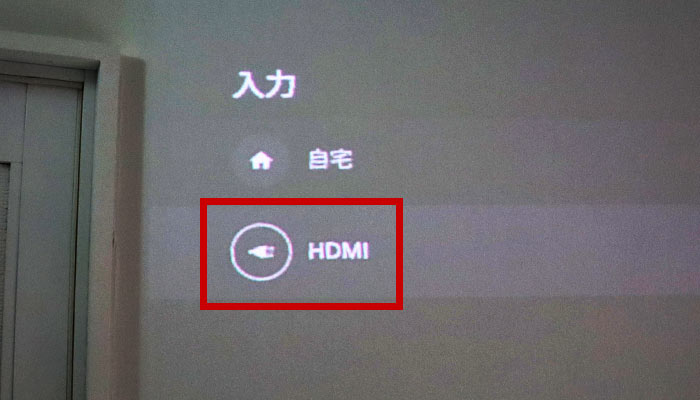
- プロジェクターの設定はこれで終わりです。
- 次に、下の画像の機器を使います。
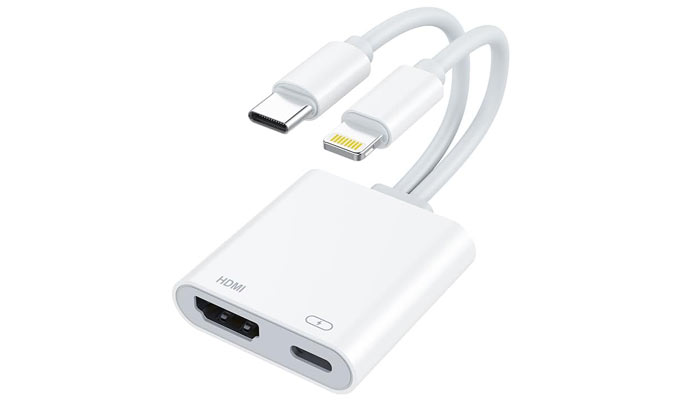
- HDMIなどはすでに差しているので外さずに、「ライトニング」と「TypeC」のみをお使い下さい。
- スマホがライトニングの方はライトニングに差し、TypeCの方はTypeCへ差します。
- ※ついでに充電もできる優れもの!
- スマホを差すことで、スマホの画面がプロジェクターに投影されます!
実際にスマホの画面を表示させてみると…
- 例えば、Instagramを映すとこのような感じで表示されます。
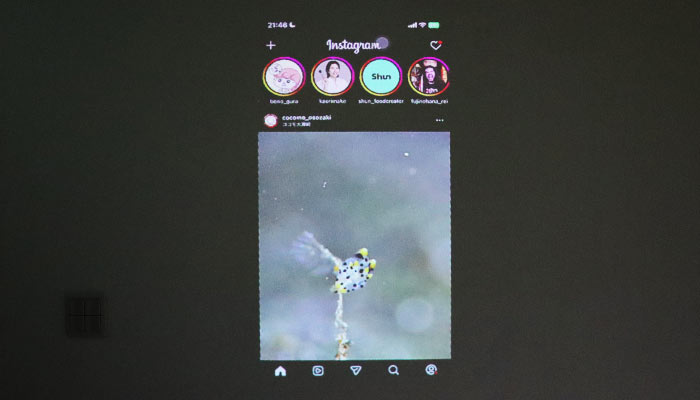
- 基本的には縦表示されます。
- YouTubeを表示させてみると、こんな感じ。
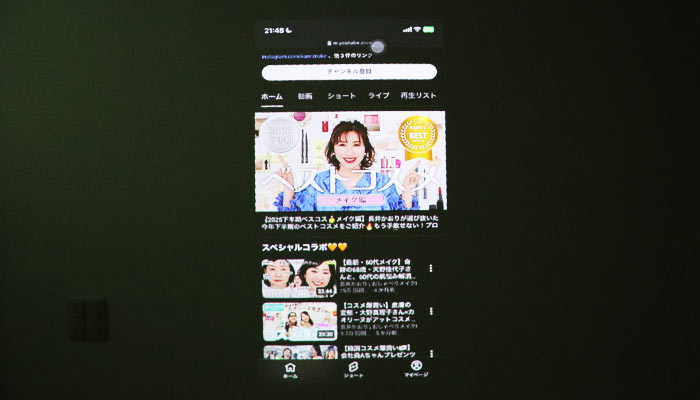
- 横にしてから、画面をフルサイズ化させることで、プロジェクター上でも横長に大画面投影が可能です。
- 音が出ない場合は、プロジェクターのリモコンで「+ボタン」で音量を上げてみてください。
【注意点】
スマホの機種によっては、途中で途切れたり、投影自体ができないこともあるようです。予めご了承いただけますようお願いいたします。
その場合は、プロジェクターの「Google TV」内のアプリにて投影もお試しください。
関連記事
プロジェクターの使い方
これで設定完了です。
使い終わったら
ご利用終了後は、プロジェクターの電源をOFFにしてお帰り下さい。
また、スマホは必ず回収して、お忘れ物の無いようにお気をつけください。
どうぞダンスをお楽しみください!